Bokningsskärm för mötesrum: digital rumsvisning utan inloggning
En TV eller surfplatta utanför mötesrummet som visar dagens bokningar i realtid löser en vardaglig irritation. Folk slutar knacka på dörren, receptionen slipper svara på "är det ledigt nu?" och besökare hittar rätt lokal utan hjälp. Här beskriver vi hur ni sätter upp en bokningsskärm med Roombook, utan extra kostnad och utan att köpa specialhårdvara.
Varför en bokningsskärm?
Utan en synlig visningsskärm uppstår ett bekant mönster. Folk öppnar dörren mitt i ett möte för att se om rummet är ledigt, spontana möten bokas muntligt utan att registreras, och receptionen eller den som är admin blir ett manuellt bokningssystem.
En digital bokningsskärm utanför mötesrummet ger er det här:
- Färre avbrott. Alla ser direkt om rummet är ledigt eller när det blir ledigt.
- Aktuell information. Skärmen uppdateras automatiskt, så ingen ser gammal data.
- Ett bra första intryck. Besökare och kunder ser att det finns ordning på lokalerna.
- Ingen inloggning på skärmen. Den öppna länken kräver ingen session och kan vara igång dygnet runt.
- Alla rum i samma vy. En skärm i receptionen kan visa alla rum bredvid varandra.
Vilken hårdvara passar?
Roombooks visningsläge är en vanlig webbsida. Det räcker med en enhet som har en modern webbläsare och internetuppkoppling, så ni behöver inte köpa särskild hårdvara för rumsdisplayer.
Det vanligaste valet. Montera den i ett väggfäste vid dörren och låt laddkabeln sitta i, så behöver ni inte tänka på batteriet.
En Fire TV Stick, Chromecast med Google TV eller liknande ger en webbläsare i helskärm. Passar bra i receptionen.
En skärm på 10–13 tum med en Raspberry Pi eller Intel NUC. Bra för fasta installationer i korridoren.
Öppna Chrome i helskärm (F11) och ställ strömläget på att aldrig gå i vila. Gratis om ni har en över.
Så sätter ni upp den, steg för steg
-
Skapa ett Roombook-konto
Registrera er organisation på app.roombook.se/signup.html och lägg in era rum. Gratisplanen räcker för att testa.
-
Hitta visningsnyckeln
Logga in som admin och gå till Användarhantering. Där finns "Visningslänk". Kopiera hela adressen med
?key=XXXXX. -
Öppna länken på skärmen
Klistra in länken i webbläsaren på TV:n, surfplattan eller datorn. Ni behöver inte logga in, eftersom nyckeln i adressen ger skrivskyddad åtkomst.
-
Slå på helskärm och stäng av viloläget
Slå på helskärm (F11 i Chrome och Edge, eller "Lägg till på hemskärmen" på iPad). Stäng av skärmsläckare och automatisk låsning i enhetens inställningar.
-
Montera enheten
Sätt surfplattan i ett väggfäste vid dörren, eller rikta TV:n mot korridoren. Skärmen uppdateras automatiskt var 30:e sekund, så det behövs ingen mer inställning.
Vad visas på skärmen?
Roombooks visningsläge visar dagens datum och era rum i kolumner, på samma sätt som kalenderöversikten för inloggade användare men skrivskyddat.
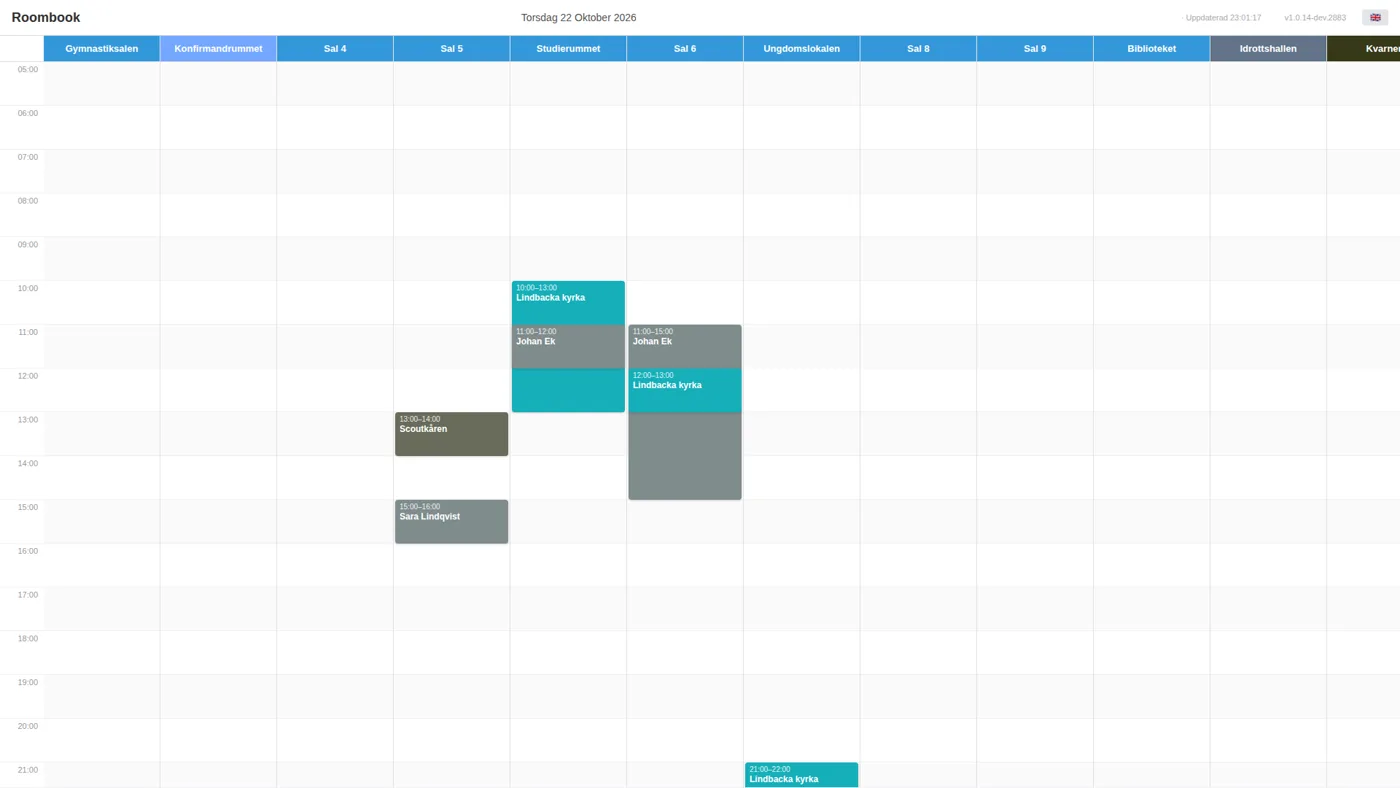
Varje rum visas med dagens bokningar som tidsblock. En röd linje markerar klockslaget, så det syns direkt om ett rum är ledigt just nu eller när det blir ledigt. Tidsskalan går från tidig morgon till sen kväll och är densamma för alla rum.
Praktiska tips
En skärm per rum eller en gemensam skärm?
Båda fungerar med Roombook. En visningslänk kan visa alla rum, vilket passar en skärm i receptionen. Vill ni ha en skärm vid varje rum väljer ni vilka rum varje skärm ska visa. De flesta organisationer brukar ändå föredra en samlad vy.
Privata bokningar syns inte
Om användaren har markerat en bokning som privat visas den som "Upptaget" på bokningsskärmen, utan rubrik eller deltagare. Känsliga möten som intervjuer och styrelsediskussioner döljs alltså automatiskt.
Länken ändras inte
Visningsnyckeln hör till ert konto och ändras bara om admin skapar en ny. Ni behöver inte ändra något på skärmarna när bokningar läggs till eller ändras.
Fungerar det utan nät?
Sidan behöver internetuppkoppling för att hämta nya bokningar. Om uppkopplingen bryts visar skärmen det som senast hämtades och försöker ansluta igen automatiskt när nätet är tillbaka.
Kostnad
Visningsläget ingår i alla Roombook-planer, även gratisplanen. Det kostar ingenting extra att sätta upp en eller flera bokningsskärmar. Ni betalar bara för planen: gratis upp till 2 rum, och därefter 250 kr/månad för obegränsat antal rum. Det finns ingen bindningstid.
Vill ni också visa egna bilder och välkomsttexter på skärmen finns tillägget Foajéskärm.
Prova Roombook gratis
Skapa ett konto, lägg in era rum och öppna visningsskärmen på surfplattan. Det tar under 10 minuter.
Skapa gratiskonto Läs mer om RoombookVanliga frågor om bokningsskärmar
Vilken hårdvara behöver jag?
Vilken enhet som helst med en modern webbläsare fungerar, till exempel en gammal iPad, en TV med Chromecast, en liten bildskärm med mini-PC eller en bärbar dator i kioskläge. Ingen specialhårdvara behövs.
Uppdateras skärmen automatiskt?
Ja. Roombooks visningsläge hämtar ny data från servern var 30:e sekund. Ingen behöver ladda om sidan, och det behövs inga schemalagda jobb.
Krävs inloggning på bokningsskärmen?
Nej. Skärmen öppnas med en unik nyckel i adressen, utan inloggning och utan lösenord. Länken kopieras från Användarhantering i Roombook och gäller tills admin återkallar den.
Kan skärmen visa flera rum samtidigt?
Ja. Visningsvyn visar rummen bredvid varandra, så en enda skärm i receptionen räcker för att visa beläggningen i alla rum.
Kostar bokningsskärmen extra?
Nej. Funktionen ingår i alla planer, även gratisplanen. Det finns ingen extra licens per skärm.